Skenování účtenek na iPhonu: jak je digitálně uchovat a mít přehled
Účtenky blednou, mačkají se a ztrácejí. Naskenovat je na iPhonu trvá pár vteřin. Důležité je pojmenování a zařazení, díky kterému najdete tu správnou i za rok.
Také v jazyce: English · Deutsch · Español · Italiano
Proč účtenky skenovat
Papírová účtenka je doklad, který potřebujete při vrácení zboží, reklamaci, proplacení výdaje nebo odpočtu v daňovém přiznání. Zároveň je to dokument, který se nejsnáz ztratí. Leží v peněžence, projde pračkou nebo vybledne tak, že není vidět celková částka.
Sken řeší všechny tři potíže. Nevybledne, dá se zálohovat a s rozumným názvem ho najdete podle data nebo obchodu během pár vteřin.
Skenování účtenek na iPhonu přes Poznámky
Poznámky umí skenovat bez další aplikace.
- Otevřete Poznámky a založte novou poznámku, nebo otevřete poznámku nazvanou „Účtenky“.
- Klepněte na tlačítko fotoaparátu (podle verze iOS někdy tlačítko přílohy) a zvolte Naskenovat dokumenty.
- Položte účtenku naplocho na tmavý podklad a držte telefon nad ní. Skener najde okraje a účtenku nasnímá, jakmile telefon drží klidně.
- Klepněte na Uložit.
- Chcete-li PDF, klepněte na sken, pak na tlačítko sdílení a zvolte Uložit do Souborů.
Naskenovat účtenku rovnou do složky v Souborech
Ukládáte-li účtenky na iCloud Drive nebo do zařízení, ušetříte si krok přes Soubory. Otevřete aplikaci Soubory, přejděte do složky s účtenkami, klepněte na tlačítko se třemi tečkami a zvolte Naskenovat dokumenty. Po klepnutí na Uložit se PDF objeví v této složce. Podržte na něm prst, zvolte Přejmenovat a dejte mu pořádný název.
Jak naskenovat dlouhou účtenku
Účtenky ze supermarketu nebo čerpací stanice bývají delší než záběr fotoaparátu. Skenujte je po částech:
- Začněte nahoře a nasnímejte první část.
- Posuňte se níž tak, aby se každý další záběr o řádek či dva překrýval s předchozím.
- Pokračujte ve stejné skenovací relaci a uložte jednou. Každá část se stane stránkou téhož PDF.
Funguje i složit účtenku do harmoniky a nasnímat každý díl zvlášť. Důležité je, aby v souboru bylo někde čitelné datum, název obchodu, položky i celková částka.
Tipy pro čitelné skeny účtenek
- Skenujte do několika dnů. Většina obchodních účtenek je z termopapíru, který bledne teplem, sluncem i časem. Kdo chce účtenky z termopapíru uchovat čitelné, musí je naskenovat dřív, než vyblednou.
- Nejdřív účtenku vyrovnejte. Účtenky se kroutí. Na minutu je přitiskněte knihou nebo okraje přidržte dvěma mincemi.
- Použijte tmavé pozadí. Bílý papír na tmavém stole zajistí spolehlivé hledání okrajů.
- Barva pro razítka a loga, stupně šedi pro čistý text. Soubory ve stupních šedi jsou menší a drobné písmo je v nich často čitelnější.
- Než papír vyhodíte, zkontrolujte celkovou částku. Sken zvětšete. Je-li částka nebo datum rozmazané, naskenujte účtenku znovu.
Pojmenujte účtenky tak, abyste je našli
Název účtenky je důležitější než složka. Používejte pokaždé stejný vzor:
2026-10-28_elektro_vrtacka.pdf
Nejdřív datum (rok-měsíc-den), pak obchod, nakonec co jste koupili. Soubory se pak řadí podle data samy a hledání podle obchodu nebo zboží najde ten správný.
Jak uchovávat účtenky digitálně: třiďte je podle účelu, ne podle obchodu
Většině lidí stačí pár složek:
- Účtenky: běžné doklady o koupi, které můžete potřebovat při vracení zboží.
- Záruky: účtenky od všeho, na co se vztahuje záruka, třeba elektroniky, spotřebičů a nářadí. Uschovejte je na celou dobu záruky.
- Výdaje: účtenky, které budete uplatňovat u zaměstnavatele nebo klienta.
- Daně: účtenky, které můžete potřebovat k daňovému přiznání. Rozdělte je po letech.
Jak dlouho musíte účtenky pro daňové účely uchovávat, závisí na tom, kde žijete, takže si ověřte pravidla ve své zemi. Sken se často uznává, ale některé úřady mohou stále vyžadovat originální papír.
Mějte jedno hlavní místo a jednu zálohu jinde, například zařízení plus iCloud Drive nebo jiné cloudové úložiště.
Jak s účtenkami pracuje Skanae
Skanae je skener dokumentů pro iPhone a iPad. Není to evidence výdajů: nevytahuje částky ani nesestavuje přehledy výdajů. Z každé účtenky udělá PDF, které je pojmenované a zařazené.
- Skenování zdarma. Snímání systémovou kamerou dokumentů od Applu, vícestránková PDF pro dlouhé účtenky a ukládání do místního úložiště nebo na iCloud Drive jsou zdarma. Nezakládáte žádný účet.
- Návrh názvu a kategorie (Skanae Pro). Aplikace přečte text na účtence přímo v zařízení a AI model v zařízení navrhne výstižný název souboru a kategorii. Výchozí kategorie jsou například Účtenky a doklady o koupi, Účty a faktury a Záruky a návody. Návrh můžete před uložením přijmout, nebo změnit. Může se splést, a když kategorii změníte, podobné účtenky se příště zařadí podle vaší volby.
- Složky podle kategorií. Každé PDF se uloží do složky pojmenované podle kategorie, a to do všech úložišť zapnutých v Nastavení: zdarma do místního úložiště a na iCloud Drive, s Pro také do OneDrive, Google Drive a Dropboxu.
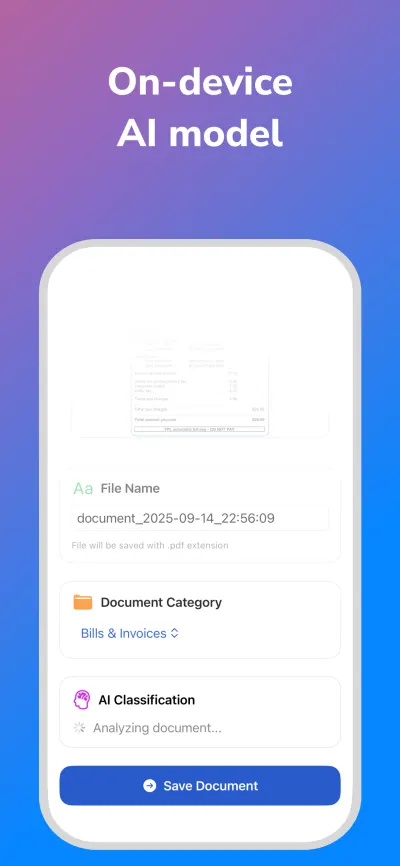
Skenujete-li účtenku jen občas, stačí Poznámky nebo Soubory. Pokud jich skenujete několik týdně a nechcete každou přejmenovávat ručně, ušetří čas skener, který navrhne název i složku.
Rychlé odpovědi
- Jak naskenovat účtenku na iPhonu bez aplikace?
- V Poznámkách klepněte na tlačítko fotoaparátu nebo přílohy a zvolte Naskenovat dokumenty. V Souborech otevřete složku, klepněte na tlačítko se třemi tečkami a zvolte Naskenovat dokumenty. Účtenka se uloží jako PDF.
- Jak naskenovat dlouhou účtenku?
- Skenujte ji po překrývajících se částech shora dolů v jedné skenovací relaci. Každá část se stane stránkou a všechny stránky se uloží společně do jednoho PDF.
- Proč účtenky z termopapíru skenovat co nejdřív?
- Většina obchodních účtenek se tiskne na termopapír, který vlivem tepla, světla a času bledne. Sken pořízený v prvních dnech zachová čitelné částky i data.
- Existuje aplikace na skenování účtenek, která pracuje přímo v telefonu?
- Skanae skenuje účtenky do PDF zdarma. Skanae Pro přečte účtenku přímo na vašem iPhonu a navrhne název a kategorii, například Účtenky a doklady o koupi. Před uložením návrh potvrdíte nebo změníte.
Vyzkoušejte Skanae na iPhonu nebo iPadu
Naskenujte papír, nechte text přečíst přímo v zařízení a uložte každý dokument tam, kam chcete. Bez zakládání účtu.
