Belege scannen mit dem iPhone und digital aufbewahren
Kassenbons verblassen, knicken und gehen verloren. Sie mit dem iPhone zu scannen dauert Sekunden. Entscheidend ist eine feste Gewohnheit beim Benennen und Ablegen, damit du den richtigen Beleg auch nach einem Jahr findest.
Auch verfügbar auf: English · Español · Italiano · Čeština
Warum Belege scannen?
Ein Kassenbon aus Papier ist der Nachweis für eine Rückgabe, einen Garantiefall, eine Auslage, die du erstattet bekommen willst, oder einen Abzug in der Steuererklärung. Er ist auch das Dokument, das am ehesten verschwindet. Er steckt im Portemonnaie, geht durch die Waschmaschine oder verblasst, bis die Summe nicht mehr lesbar ist.
Ein Scan löst alle drei Probleme. Er verblasst nicht, er lässt sich sichern, und mit einem sinnvollen Namen findest du ihn in Sekunden nach Datum oder Geschäft.
Zur Klarstellung: Dieser Ratgeber zeigt, wie du Belege als PDF digital aufbewahrst. Es geht nicht um Cashback- oder Bonusprogramme, bei denen du Kassenbons einreichst, um Punkte zu sammeln.
Belege scannen mit dem iPhone: in Notizen
Notizen kann ohne zusätzliche App scannen.
- Öffne Notizen und lege eine neue Notiz an oder öffne eine Notiz namens „Belege“.
- Tippe auf die Kamera-Schaltfläche (je nach iOS-Version heißt sie Anhang) und wähle Dokumente scannen.
- Lege den Kassenbon flach auf einen dunklen Untergrund und halte das iPhone darüber. Der Scanner findet die Kanten und nimmt den Beleg auf, sobald das Telefon ruhig liegt.
- Tippe auf Sichern.
- Für ein PDF tippst du auf den Scan, dann auf Teilen und wählst In Dateien sichern.
Kassenbon mit dem iPhone scannen: direkt in einen Ordner in Dateien
Wenn du Belege in iCloud Drive oder auf dem Gerät aufbewahrst, spart dir die Dateien-App einen Schritt. Öffne Dateien, gehe in deinen Belege-Ordner, tippe auf die Mehr-Schaltfläche (drei Punkte) und wähle Dokumente scannen. Wenn du auf Sichern tippst, landet das PDF in diesem Ordner. Halte es gedrückt und wähle Umbenennen, um ihm einen ordentlichen Namen zu geben.
Langen Kassenbon scannen
Kassenbons aus dem Supermarkt oder von der Tankstelle sind oft länger als der Kamerabildausschnitt. Scanne sie in Teilen:
- Beginne oben und nimm den ersten Abschnitt auf.
- Rücke nach unten, sodass jede neue Aufnahme den vorigen Abschnitt um ein bis zwei Zeilen überlappt.
- Mache in derselben Scansitzung weiter und sichere erst am Ende einmal. Jeder Abschnitt wird eine Seite im selben PDF.
Du kannst den Kassenbon auch wie eine Ziehharmonika falten und jedes Feld einzeln scannen. Wichtig ist, dass Datum, Name des Geschäfts, die Artikel und die Summe irgendwo in der Datei lesbar sind.
Tipps für gut lesbare Beleg-Scans
- Scanne innerhalb weniger Tage. Die meisten Kassenbons sind auf Thermopapier gedruckt, das durch Wärme, Sonnenlicht und Zeit verblasst.
- Streiche den Beleg erst glatt. Kassenbons rollen sich ein. Lege sie eine Minute unter ein Buch oder halte die Enden mit zwei Münzen unten.
- Nimm einen dunklen Hintergrund. Weißes Papier auf einem dunklen Tisch macht die Kantenerkennung zuverlässig.
- Wähle Farbe für Stempel und Logos, Graustufen für schlichten Text. Graustufen-Dateien sind kleiner, und kleine Schrift lässt sich oft besser lesen.
- Prüfe die Summe, bevor du das Papier wegwirfst. Zoome in den Scan. Sind Betrag oder Datum unscharf, scanne neu.
Belege so benennen, dass du sie wiederfindest
Der Name eines Belegs ist wichtiger als der Ordner. Nimm jedes Mal dasselbe Muster:
2026-10-28_baumarkt_bohrmaschine.pdf
Zuerst das Datum (Jahr-Monat-Tag), dann das Geschäft, dann was du gekauft hast. Die Dateien sortieren sich dann von selbst nach Datum, und eine Suche nach dem Geschäft oder dem Artikel findet den richtigen Beleg.
Belege digital aufbewahren: nach Zweck ablegen, nicht nach Geschäft
Die meisten Menschen brauchen nur wenige Beleg-Ordner:
- Belege: alltägliche Kaufnachweise, die du für eine Rückgabe brauchen könntest.
- Garantien: Belege für alles mit Garantie, etwa Elektronik, Haushaltsgeräte und Werkzeug. Bewahre sie so lange auf, wie die Garantie läuft.
- Auslagen: Belege, die du bei Arbeitgeber oder Kunden einreichst.
- Steuer: Belege, die du für die Steuererklärung brauchen könntest. Trenne sie nach Jahren.
Wie lange du Belege steuerlich aufbewahren musst, hängt davon ab, wo du lebst. Prüfe deshalb die Regeln in deinem Land. Ein Scan wird oft anerkannt, aber manche Behörden stellen weiterhin Anforderungen an das Papieroriginal.
Behalte einen Hauptspeicherort und eine Sicherung an einem anderen Ort, zum Beispiel das Gerät plus iCloud Drive oder einen anderen Cloud-Speicher.
So geht Skanae mit Belegen um
Skanae ist ein Dokumentenscanner für iPhone und iPad. Sie ist keine Ausgaben-App: Sie zieht keine Summen heraus und erstellt keine Spesenabrechnungen. Sie macht aus jedem Beleg ein PDF, das benannt und abgelegt ist.
- Kostenlos scannen. Aufnahme mit Apples Dokumentenkamera, mehrseitige PDFs für lange Kassenbons und Speichern im lokalen Speicher oder in iCloud Drive sind kostenlos. Ein Konto brauchst du nicht.
- Vorschläge für Name und Kategorie (Skanae Pro). Die App liest den Text auf dem Beleg auf dem Gerät, und ein KI-Modell auf dem Gerät schlägt einen aussagekräftigen Dateinamen und eine Kategorie vor. Zu den Standardkategorien gehören Quittungen & Kaufbelege, Rechnungen und Garantien & Anleitungen. Du kannst den Vorschlag übernehmen oder vor dem Sichern ändern. Er kann falsch sein, und wenn du die Kategorie änderst, folgen ähnliche Belege beim nächsten Mal deiner Wahl.
- Ordner nach Kategorie. Jedes PDF wird in einen Ordner mit dem Namen der Kategorie gesichert, und zwar in jedem Speicher, den du in den Einstellungen eingeschaltet hast: lokaler Speicher und iCloud Drive kostenlos, OneDrive, Google Drive und Dropbox mit Pro.
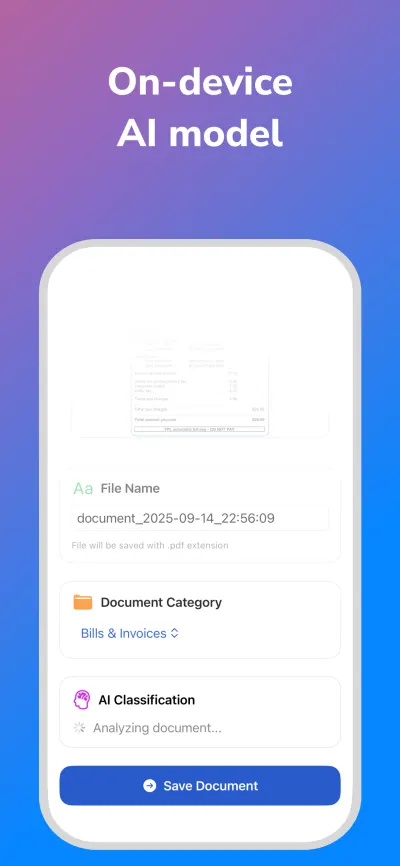
Wenn du nur ab und zu einen Kassenbon scannst, reichen Notizen oder Dateien. Wenn du mehrere pro Woche scannst und sie ohne Umbenennen abgelegt haben willst, spart ein Scanner Zeit, der Name und Ordner vorschlägt.
Kurz beantwortet
- Kann ich Belege mit dem iPhone ohne App scannen?
- Ja. Tippe in Notizen auf die Kamera- oder Anhang-Schaltfläche und wähle „Dokumente scannen“. In Dateien öffnest du einen Ordner, tippst auf die Mehr-Schaltfläche und wählst „Dokumente scannen“. Beide Wege speichern den Beleg als PDF.
- Wie scanne ich einen langen Kassenbon mit dem iPhone?
- Scanne ihn in überlappenden Abschnitten von oben nach unten in einer einzigen Sitzung. Jeder Abschnitt wird eine Seite, und alle Seiten werden zusammen als ein PDF gesichert.
- Warum sollte ich Kassenbons schnell scannen?
- Die meisten Kassenbons sind auf Thermopapier gedruckt, das durch Wärme, Licht und Zeit verblasst. Ein Scan in den ersten Tagen hält Beträge und Datum lesbar.
- Gibt es eine Kassenbon-Scan-App, die auf dem iPhone arbeitet?
- Skanae scannt Belege kostenlos zu PDF. Skanae Pro liest den Beleg auf deinem iPhone und schlägt einen Namen und eine Kategorie wie „Quittungen & Kaufbelege“ vor. Du bestätigst oder änderst den Vorschlag vor dem Sichern. Die App ist kein Cashback-Programm.
Skanae auf iPhone oder iPad ausprobieren
Scannen, den Text direkt auf dem Gerät erkennen lassen und jedes Dokument dort ablegen, wo du es haben möchtest. Ganz ohne Konto.
