Dokumente scannen mit dem iPhone und als PDF speichern
Für einen einzelnen Scan brauchst du keine App. Hier steht der Weg über Bordmittel, wie du ein sauberes PDF mit mehreren Seiten bekommst und wann sich ein eigener Scanner lohnt.
Auch verfügbar auf: English · Español · Italiano · Čeština
Dokumente scannen mit dem iPhone: der Weg über Notizen
Dein iPhone macht aus Papier ohne zusätzliche App ein PDF. Am schnellsten geht es in Notizen.
- Öffne Notizen und lege eine neue Notiz an.
- Tippe auf die Kamera-Schaltfläche (je nach iOS-Version heißt sie Anhang) und wähle Dokumente scannen.
- Halte das iPhone über die Seite. Der Scanner umrandet das Blatt und nimmt es automatisch auf, sobald das Telefon ruhig liegt. Du kannst auch auf manuelle Aufnahme umschalten und selbst auslösen.
- Wiederhole das für jede Seite. Die Miniaturen stapeln sich in der Ecke.
- Tippe auf Sichern. Die Seiten erscheinen als ein Scan in der Notiz.
- Für das PDF tippst du in der Notiz auf den Scan, dann auf Teilen und wählst In Dateien sichern. Du kannst die Datei auch direkt aus dem Teilen-Menü versenden.
Mit dem iPhone scannen und als PDF speichern: direkt in Dateien
Wenn das PDF gleich in einem Ordner landen soll und nicht in einer Notiz, nimm die Dateien-App. Öffne den Zielordner, tippe auf die Mehr-Schaltfläche (drei Punkte) und wähle Dokumente scannen. Scanne die Seiten und tippe auf Sichern. Dateien legt ein einziges PDF mit allen Seiten in diesem Ordner an. Halte die Datei gedrückt und wähle Umbenennen, damit sie einen echten Namen bekommt.
Für einen einzelnen Brief oder ein Formular, das du per E-Mail schicken musst, reicht das völlig aus.
Tipps für einen sauberen Scan
- Sorge für gleichmäßiges Licht. Tageslicht funktioniert gut, Schatten solltest du vermeiden.
- Lege das Blatt auf einen dunklen, einfarbigen Untergrund. Der Kontrast zwischen Papier und Tisch hilft dem Scanner, die Kanten zu finden.
- Streiche das Blatt glatt. Geknickte oder gewellte Seiten verzerren den Text.
- Halte das iPhone parallel zum Blatt. Der Scanner gleicht etwas Schräglage aus, aber eine gerade Aufnahme liefert schärfere Ecken.
- Prüfe die Ränder, bevor du sicherst. Nach der Aufnahme kannst du die Ecken des Ausschnitts ziehen. Eine abgeschnittene Fußzeile oder eine fehlende Unterschriftszeile ist der häufigste Fehler.
- Wähle den passenden Filter. Farbe eignet sich für Belege mit Logos und Stempeln. Graustufen oder Schwarzweiß machen kleine Schrift auf schlichten Formularen besser lesbar und halten die Datei klein.
iPhone: Dokumente mit mehreren Seiten scannen
Scanne alle Seiten in derselben Sitzung. Sichere nicht nach jeder Seite, sonst hast du am Ende fünf PDFs mit je einer Seite. Lege die Seiten vorher in die richtige Reihenfolge und scanne von der ersten bis zur letzten. Bei doppelseitig bedruckten Blättern denke an die Rückseite.
Prüfe vor dem Sichern die Seitenzahl in der Vorschau. Fehlt eine Seite oder ist eine unscharf, scanne sie neu, bevor du speicherst.
Wo werden gescannte Dokumente auf dem iPhone gespeichert?
Der Speicherort hängt davon ab, wo du den Scan gestartet hast:
- Notizen: Der Scan liegt in der Notiz, und zwar in dem Account, zu dem die Notiz gehört (iCloud oder „Auf meinem iPhone“). Eine eigene Datei entsteht erst, wenn du auf den Scan tippst, Teilen wählst und In Dateien sichern antippst.
- Dateien: Das PDF liegt in dem Ordner, den du beim Antippen von Dokumente scannen geöffnet hattest. Wenn du nicht mehr weißt, welcher das war, schau unter Zuletzt verwendet in der Dateien-App nach.
- Skanae: Jeder Scan wird als PDF in einem Skanae-Ordner gesichert, in einem Unterordner mit dem Namen der Kategorie, und zwar in jedem Speicher, den du in den Einstellungen eingeschaltet hast. Den lokalen Ordner findest du in Dateien unter Durchsuchen > Auf meinem iPhone > Skanae.
Fehlt ein Scan scheinbar, suche in Dateien danach. In Notizen gibst du etwas in die Suche ein und wählst den Vorschlag für Notizen mit gescannten Dokumenten. Dann siehst du jede Notiz, die einen Scan enthält.
Gescannte Dokumente durchsuchbar machen
Ein Scan ist ein Foto von Text. Ein durchsuchbares PDF weiß zusätzlich, welche Zeichen auf der Seite stehen. Dadurch kannst du nach einer Rechnungsnummer suchen oder eine Zeile zum Kopieren markieren. Diesen Erkennungsschritt nennt man OCR.
Neuere iOS-Versionen erkennen Text in Fotos und Scans. Oft kannst du ein Wort auf einer gescannten Seite lange antippen, um es zu markieren, und manchmal finden Spotlight und die Dateisuche den Text. Wie viel funktioniert, hängt von deiner iOS-Version und vom Speicherort ab. Teste es also: Scanne eine Seite und suche dann nach einem auffälligen Wort.
Wenn du Zahlen aus einem Scan abschreibst, vergleiche sie mit dem Papier. OCR kann eine 5 als 6 lesen.
Skanae erzeugt diese Art von PDF nicht. Es sichert deinen Scan als Bild-PDF ohne Textebene. Wenn du in der Datei selbst suchen willst, nimm ein Werkzeug, das PDFs eine Textebene (OCR) hinzufügt, oder behalte das Original in Dateien, wo iOS die Wörter eventuell finden kann.
iPhone-Scan als PDF zu groß: Dateigröße klein halten
Ein PDF aus vielen Farbscans wird schnell mehrere Megabyte groß, und manche E-Mail-Anbieter oder Behördenportale nehmen nur kleine Anhänge an. Das hilft:
- Filter wechseln. Für Text auf weißem Papier genügen Graustufen oder Schwarzweiß. Die Datei wird deutlich kleiner.
- Nur nötige Seiten scannen. Leere Rückseiten und Deckblätter ohne Inhalt lässt du weg.
- Dokumente trennen. Lege zwei verschiedene Dokumente in zwei PDFs ab, statt sie in einer Sitzung zu mischen. Kleinere Dateien sind leichter zu versenden.
- Foto-Anteil prüfen. Seiten mit großen Fotos oder Farbflächen sind die größten Brocken. Scanne sie nur in Farbe, wenn die Farbe wichtig ist.
Beim Scannen gleich benennen und ablegen
Standardnamen wie „Scan 14“ sind nach sechs Monaten nutzlos. Benenne die Datei beim Sichern, solange du noch weißt, worum es geht. Ein bewährtes Muster ist 2026-10-aussteller-was.pdf, zum Beispiel 2026-10-stromrechnung.pdf. Beginnst du mit Jahr und Monat, sortieren sich die Dateien in jedem Ordner nach Datum.
Lege die Datei dann in einen Ordner, der zum Inhalt passt. Wenn du iCloud Drive nutzt, lassen sich wenige Ordner auf oberster Ebene leichter pflegen als ein tiefer Baum.
Was Skanae anders macht
Skanae ist eine Scanner-App für iPhone und iPad. Hier steht, was sie kann und worin sie der Lösung von Apple gleicht.
Die Aufnahme nutzt Apples eigene Dokumentenkamera, also dieselbe Kantenerkennung und Perspektivkorrektur wie in Notizen. Die reine Scanqualität ist deshalb vergleichbar. Die Seiten werden zu einem einzigen PDF zusammengefasst. Der Unterschied liegt in dem, was danach passiert.
- Kostenlos scannen. Aufnahme, mehrseitiges PDF und Speichern im lokalen Speicher oder in iCloud Drive sind kostenlos.
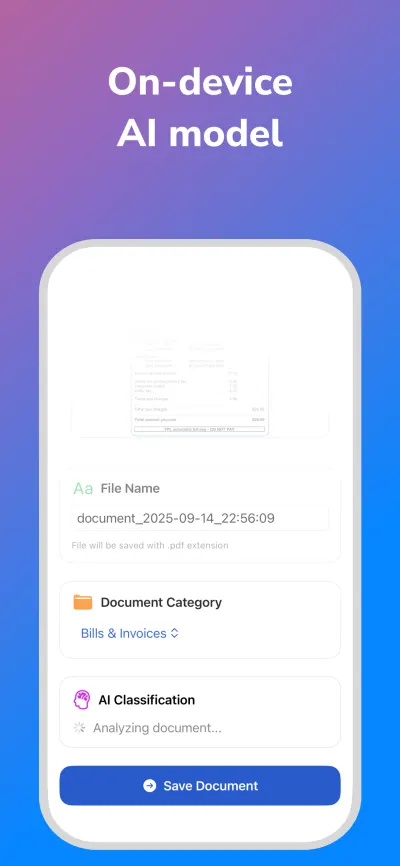
- Automatische Kategorie und Dateiname (Skanae Pro). Die App liest den Text des Scans mit Apple Vision auf dem Gerät. Anhand dieses Textes und des Seitenbilds schlägt ein KI-Modell auf dem Gerät eine Kategorie vor (zum Beispiel Rechnungen) und einen aussagekräftigen Dateinamen statt eines Zeitstempels. Beides kannst du vor dem Sichern ändern. Der Text dient nur zum Benennen und Einordnen. Das gesicherte PDF bleibt ein Bild-PDF.
- Du wählst den Speicher. Lokaler Speicher und iCloud Drive sind kostenlos, OneDrive, Google Drive und Dropbox gehören zu Pro. Scans werden in jeden Speicher gesichert, den du in den Einstellungen eingeschaltet hast. Die Dateien landen in einem Ordner mit dem Namen der Kategorie.
- Kein Konto. Du musst dich nirgends registrieren.
Wenn du nur hin und wieder ein Dokument scannst, sind Notizen oder Dateien völlig in Ordnung. Wenn du regelmäßig Papierkram scannst und das Umbenennen hasst, spart eine App Zeit, die für dich benennt und ablegt.
Wie sich diese Verarbeitung auf den Datenschutz auswirkt, liest du im Ratgeber zum Offline-Dokumentenscanner.
Kurz beantwortet
- Kann ich mit dem iPhone Dokumente scannen und als PDF speichern, ohne App?
- Ja. Öffne Notizen und wähle „Dokumente scannen“, oder öffne Dateien, tippe auf die Mehr-Schaltfläche und wähle „Dokumente scannen“. Beide Wege erstellen aus einer oder mehreren Seiten ein PDF.
- Wie scanne ich mehrere Seiten in ein PDF?
- Scanne alle Seiten in derselben Sitzung und sichere nicht zwischendurch. Prüfe in der Vorschau die Seitenzahl und tippe dann einmal auf „Sichern“. Alle Seiten landen in einem einzigen PDF.
- Wo werden gescannte Dokumente auf dem iPhone gespeichert?
- Ein Scan aus Notizen bleibt in dieser Notiz, bis du ihn teilst oder in Dateien sicherst. Ein Scan aus Dateien liegt als PDF in dem Ordner, den du geöffnet hattest. Unter „Zuletzt verwendet“ in Dateien findest du ihn schnell.
- Warum ist mein gescanntes PDF so groß?
- Farbscans vieler Seiten summieren sich. Nimm für reinen Text den Filter Graustufen oder Schwarzweiß, scanne nur die Seiten, die du brauchst, und lege getrennte Dokumente in getrennten PDFs ab.
- Ist ein gescanntes PDF durchsuchbar?
- Nicht automatisch. Neuere iOS-Versionen erkennen Text in Scans, aber wie viel sich durchsuchen lässt, hängt von deiner iOS-Version und vom Speicherort ab. Teste es mit einem Wort von der Seite.
Skanae auf iPhone oder iPad ausprobieren
Scannen, den Text direkt auf dem Gerät erkennen lassen und jedes Dokument dort ablegen, wo du es haben möchtest. Ganz ohne Konto.
