Come scansionare documenti con iPhone e creare un PDF
Per una scansione occasionale non serve un'app. Ecco il metodo integrato in iPhone, come ottenere un PDF multipagina pulito e quando conviene un'app dedicata.
Disponibile anche in: English · Deutsch · Español · Čeština
Il metodo integrato: scansionare documenti con Note
Il tuo iPhone sa già trasformare un foglio in un PDF, senza installare nulla. Il modo più rapido è l'app Note.
- Apri Note e crea una nuova nota.
- Tocca il pulsante della fotocamera (o quello degli allegati, a seconda della versione di iOS) e scegli Scansiona documenti.
- Inquadra la pagina. Lo scanner ne individua i contorni e la acquisisce da solo quando il telefono è fermo. Se preferisci, passa all'acquisizione manuale e tocca tu l'otturatore.
- Ripeti per ogni pagina. Le miniature si impilano nell'angolo.
- Tocca Salva. Le pagine entrano nella nota come un'unica scansione.
- Per ottenere il PDF, tocca la scansione nella nota, poi il pulsante Condividi e scegli Salva su File, oppure invia il file dal foglio di condivisione.
Il metodo integrato: scansionare in PDF con File
Se vuoi che il PDF nasca direttamente in una cartella e non in una nota, usa l'app File. Apri File, vai nella cartella in cui deve stare il documento, tocca il pulsante Altro (i tre puntini) e scegli Scansiona documenti. Scansiona le pagine, tocca Salva e File crea nella cartella un unico PDF con tutte le pagine. Tieni premuto sul file e scegli Rinomina per dargli un nome vero.
Per una lettera occasionale o un modulo da mandare per e-mail, questo basta e avanza.
Consigli per una scansione pulita
- Usa una luce uniforme. La luce del giorno funziona bene. Evita le ombre.
- Appoggia il foglio su una superficie scura e uniforme. Il contrasto tra carta e tavolo aiuta lo scanner a trovare i bordi.
- Distendi il foglio. Carta piegata o arricciata deforma il testo.
- Tieni il telefono parallelo al foglio. Lo scanner corregge un po' di inclinazione, ma uno scatto frontale dà angoli più netti.
- Controlla i bordi prima di salvare. Dopo l'acquisizione puoi trascinare gli angoli del ritaglio. L'errore più comune è un piè di pagina tagliato o una riga di firma mancante.
- Scegli il filtro giusto. Il colore va bene per documenti con loghi e timbri. La scala di grigi o il bianco e nero rendono più leggibili i caratteri piccoli dei moduli semplici e producono file più leggeri.
Come scansionare più pagine in un PDF
Continua a scansionare le pagine nella stessa sessione. Non salvare dopo ogni pagina, altrimenti ti ritrovi con cinque file da una pagina ciascuno. Metti i fogli in ordine prima di iniziare e scansiona dalla prima all'ultima. Se il foglio è stampato fronte e retro, ricordati del retro.
Dove vanno i documenti scansionati su iPhone?
Dove finisce il PDF dipende da dove hai avviato la scansione:
- Note: la scansione resta dentro la nota, nell'account a cui appartiene la nota (iCloud o Su iPhone). Non è un file a sé finché non tocchi la scansione, poi il pulsante Condividi, e scegli Salva su File.
- File: il PDF viene salvato nella cartella che avevi aperto quando hai toccato Scansiona documenti. Se non ricordi quale fosse, guarda in Recenti nell'app File.
- Skanae: ogni scansione viene salvata come PDF in una cartella di Skanae, in una sottocartella con il nome della categoria, in ogni spazio di archiviazione che hai attivato nelle impostazioni.
Se una scansione sembra sparita, cercala in File. In Note, usa la ricerca e scegli il suggerimento Note con documenti scansionati per vedere tutte le note che contengono una scansione.
Un PDF scansionato è ricercabile?
Una scansione è la fotografia di un testo. Un PDF ricercabile sa anche quali caratteri ci sono sulla pagina, ed è questo che permette di cercare il numero di una fattura o di selezionare una riga da copiare. Questo passaggio di riconoscimento si chiama OCR.
Le versioni recenti di iOS riconoscono il testo in foto e scansioni, quindi spesso puoi tenere premuta una parola su una pagina scansionata per selezionarla, e a volte la ricerca di Spotlight e di File riesce a trovarla. Quanto funziona dipende dalla versione di iOS e da dove hai salvato il file, quindi fai una prova: scansiona una pagina e cerca una parola particolare.
Se copi dei numeri da una scansione, controllali sulla carta. L'OCR può scambiare un 5 per un 6.
Skanae non produce questo tipo di PDF. Salva la scansione come PDF a immagine, senza livello di testo. Se ti serve cercare dentro il file stesso, usa uno strumento che aggiunge un livello di testo (OCR) ai PDF, oppure conserva l'originale in File, dove iOS può riuscire a trovare le parole.
Dai un nome al file e archivialo mentre scansioni
Nomi predefiniti come «Scansione 14» sono inutili dopo sei mesi. Rinomina il file al momento del salvataggio, quando sai ancora di che documento si tratta. Uno schema che funziona: 2026-10-fornitore-cosa.pdf, per esempio 2026-10-bolletta-luce.pdf. Iniziare con anno e mese mantiene i file in ordine di data in qualsiasi cartella.
Poi metti il file in una cartella adatta al suo contenuto. Se usi iCloud Drive, poche cartelle di primo livello sono più facili da mantenere di un albero profondo.
Dove Skanae è diverso
Skanae è un'app scanner per iPhone e iPad. Ecco cosa fa e in cosa è uguale alla soluzione integrata.
L'acquisizione usa la fotocamera per documenti di Apple, lo stesso tipo di rilevamento dei bordi e di correzione della prospettiva che trovi in Note, quindi la qualità di base della scansione è paragonabile. Le pagine vengono riunite in un unico PDF. La differenza sta in quello che succede dopo.
- Scansione gratuita. Acquisizione, PDF multipagina e salvataggio nell'archiviazione locale o su iCloud Drive sono gratuiti.
- Categoria e nome automatici (Skanae Pro). L'app legge il testo della scansione con Apple Vision, sul dispositivo. Con quel testo e con l'immagine della pagina, un modello di IA sul dispositivo suggerisce una categoria (per esempio Bollette e fatture) e un nome file descrittivo, al posto di una data e ora. Puoi modificare entrambi prima di salvare. Il testo serve solo per dare il nome e ordinare: il PDF salvato resta un PDF a immagine.
- Scegli tu dove salvare. Archiviazione locale e iCloud Drive sono gratuiti; OneDrive, Google Drive e Dropbox sono Pro. Le scansioni vengono salvate in ogni spazio di archiviazione che hai attivato nelle impostazioni. I file finiscono in una cartella con il nome della categoria.
- Nessun account. Non devi registrarti.
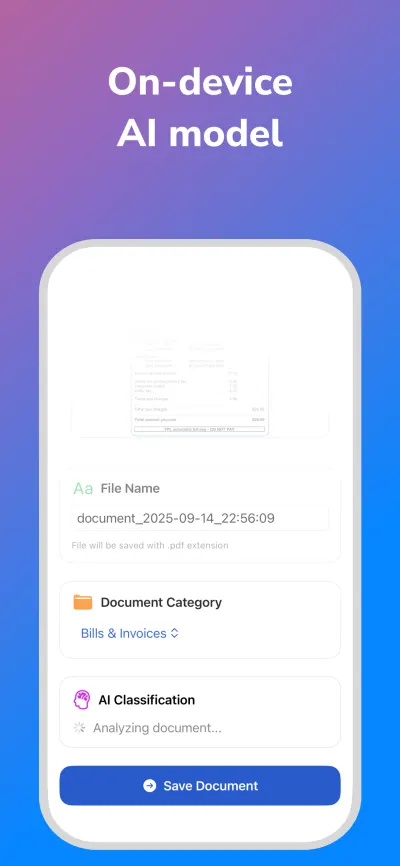
Se scansioni solo qualche documento ogni tanto, Note o File vanno benissimo. Se invece scansioni scartoffie con regolarità e non sopporti di dover rinominare tutto, un'app che dà il nome e archivia al posto tuo fa risparmiare tempo.
Per capire come questo funzionamento incide sulla privacy, leggi la guida allo scanner offline.
Risposte rapide
- Come scansionare documenti in PDF con iPhone senza app?
- Apri Note e scegli Scansiona documenti, oppure apri File, tocca il pulsante Altro e scegli Scansiona documenti. Entrambi i metodi creano un PDF da una o più pagine.
- Come scansionare più pagine in un PDF?
- Continua a scansionare nella stessa sessione senza salvare tra una pagina e l'altra, controlla il numero di pagine nell'anteprima e salva una sola volta. Tutte le pagine finiscono in un unico PDF.
- Dove vanno i documenti scansionati su iPhone?
- Una scansione fatta in Note resta dentro quella nota finché non la condividi o non la salvi in File. Una scansione fatta in File viene salvata come PDF nella cartella che avevi aperto.
- Perché il mio PDF scansionato è così pesante?
- Molte pagine a colori fanno crescere il file. Per i testi semplici usa il filtro in scala di grigi o in bianco e nero, scansiona solo le pagine che servono e tieni documenti diversi in PDF separati.
- Un PDF scansionato è ricercabile?
- Non automaticamente. Le versioni recenti di iOS riconoscono il testo nelle scansioni, ma quanto funziona la ricerca dipende dalla versione di iOS e da dove è salvato il file: prova con una parola presa dalla pagina.
Prova Skanae su iPhone o iPad
Scansiona, fai leggere il testo direttamente sul dispositivo e archivia ogni documento dove vuoi, senza creare un account.
