Come organizzare documenti scansionati, anche in automatico
Poche categorie, uno schema per i nomi che resta ricercabile e un'abitudine di backup bastano a domare quasi tutte le carte. Ecco il sistema, e come Skanae ne automatizza una parte.
Disponibile anche in: English · Deutsch · Español · Čeština
Parti da una lista breve di categorie
La maggior parte dei sistemi di archiviazione fallisce perché ha troppe cartelle. Punta a dieci o quindici categorie di primo livello e metti ogni documento in una di esse. Per organizzare i documenti di casa e quelli di un lavoro autonomo, questo insieme copre quasi tutto:
- Identità: passaporti, carte d'identità, patenti, certificati di nascita.
- Soldi: estratti conto, dichiarazioni dei redditi, buste paga, documenti di prestiti e mutui.
- Bollette e fatture: utenze, telefono, fatture emesse e ricevute.
- Scontrini: prove d'acquisto, spese che puoi farti rimborsare.
- Assicurazioni: polizze, sinistri, corrispondenza.
- Casa e veicolo: contratto d'affitto o mutuo, libretto dell'auto, tagliandi.
- Documenti medici: referti, ricette, impegnative.
- Lavoro e clienti: contratti, preventivi, accordi firmati.
- Garanzie e manuali: per ritrovarli quando qualcosa si rompe.
- Altro: una categoria di raccolta, da riesaminare ogni tanto.
Chi lavora in proprio può voler dividere per cliente o per anno fiscale dentro Bollette e Lavoro. Aggiungi quel secondo livello solo quando una categoria si affolla.
Come organizzare documenti medici e sanitari
I documenti medici conviene tenerli in una categoria a parte, perché contengono dati personali delicati e ti servono spesso in fretta: referti, ricette, impegnative, vaccinazioni. Se in famiglia siete in più persone, aggiungi il nome nel file, per esempio 2026-05-20_rossi-marco_analisi-sangue. Così la ricerca per nome o per tipo di esame trova subito il documento giusto, anche senza aprire le cartelle.
Dai ai file nomi che si possono cercare
Un buon nome ti dice che cos'è un file senza aprirlo. Usa sempre lo stesso schema:
data_emittente_cosa, per esempio 2026-03-14_acquedotto_fattura.
- Metti prima la data, come anno-mese-giorno, così l'ordine alfabetico coincide con quello cronologico.
- Poi l'emittente o la persona, perché è quello che cercherai.
- Per ultimo descrivi il tipo di documento.
- Evita spazi e caratteri speciali, che danno problemi in alcuni sistemi. Trattini e trattini bassi vanno bene.
- Resta sotto i 40 caratteri circa.
Nomi come «Scansione001» vanificano la ricerca, perché non descrivono il documento.
Cosa tenere e per quanto tempo
Le regole cambiano da paese a paese e da documento a documento, quindi verifica con l'autorità fiscale del tuo paese. In generale ci sono tre livelli:
- Da tenere per sempre: documenti d'identità, certificati di nascita e di matrimonio, atti di proprietà, contratti firmati ancora validi.
- Da tenere per diversi anni: documentazione fiscale e relativi scontrini, fatture, polizze assicurative. Molte persone contano un numero fisso di anni dalla data di presentazione, ma l'obbligo che vale per te può essere diverso.
- Da tenere fino alla fine della garanzia o del periodo di reso: scontrini degli acquisti ordinari, manuali.
La scansione non sostituisce sempre l'originale. Per alcuni documenti, come un atto o un documento notarile, può essere necessario conservare la carta. Se hai dubbi, chiedi a chi lo ha emesso.
Fai un backup come si deve
Una sola copia su un solo telefono non è un sistema di archiviazione. Segui l'idea del 3-2-1: tre copie, su due tipi di supporto, con una in un altro luogo. In pratica possono essere il telefono, un servizio cloud di cui ti fidi e un disco esterno da aggiornare una volta all'anno. Una volta all'anno apri qualche file dal backup per essere sicuro che si aprano davvero.
Un'app per organizzare documenti: come funziona la categorizzazione automatica di Skanae
Skanae è pensato proprio per questo modo di lavorare. Con Skanae Pro e la classificazione IA attivata nelle impostazioni, quando finisci una scansione fa quanto segue, tutto sul dispositivo:
- Legge il testo della pagina con Apple Vision.
- Lo pulisce e lo riduce, tenendo le righe che sembrano più informative, in modo che il modello non sia sommerso dal rumore.
- Chiede a un modello di IA locale di scegliere una categoria dalla tua lista e di suggerire un nome file descrittivo, guardando sia l'immagine della pagina sia il testo.
- Ti mostra il risultato prima di salvare. Puoi cambiare categoria e nome.
Può sbagliare, e impara quando lo correggi
Il modello suggerisce, decidi tu. Se sceglie la categoria sbagliata e tu la cambi, Skanae memorizza un elenco compatto di parole distintive di quel documento insieme alla categoria che hai scelto. La volta dopo, se una scansione ha in comune abbastanza parole con una che avevi corretto, la tua scelta precedente prevale su quella del modello. Tutto resta sul dispositivo e funziona per documenti simili, come la bolletta mensile dello stesso fornitore.
Se la risposta del modello risulta incomprensibile, Skanae prova ad abbinarla a uno dei nomi delle tue categorie e, altrimenti, archivia la scansione in Altri documenti. È una rete di sicurezza, non una garanzia di precisione: controlla i suggerimenti finché non ti fidi.
Categorie personalizzate
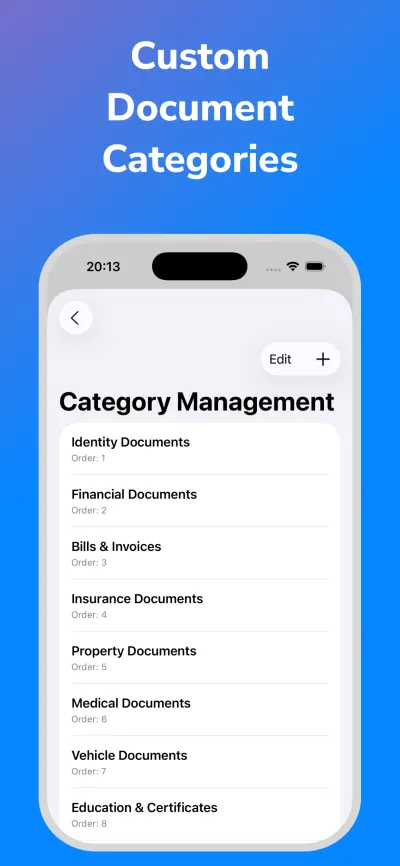
Skanae parte con un insieme predefinito che copre identità, finanza, bollette e fatture, scontrini, assicurazioni, immobili, documenti medici, veicoli, istruzione, garanzie, viaggi e documenti governativi. Puoi modificare l'elenco e aggiungere le tue categorie, come il nome di un cliente o «Tasse 2026». Il modello sceglie solo tra i nomi che hai, quindi usa nomi chiari.
Scegli dove vanno i file
Skanae può salvare nell'archiviazione locale, su iCloud Drive, OneDrive, Google Drive o Dropbox. Locale e iCloud sono gratuiti; OneDrive, Google Drive e Dropbox sono Pro. Ogni scansione viene salvata in ogni spazio di archiviazione che hai attivato nelle impostazioni. I file vengono messi in una cartella con il nome della categoria, così il tuo spazio cloud finisce per essere organizzato come l'app.
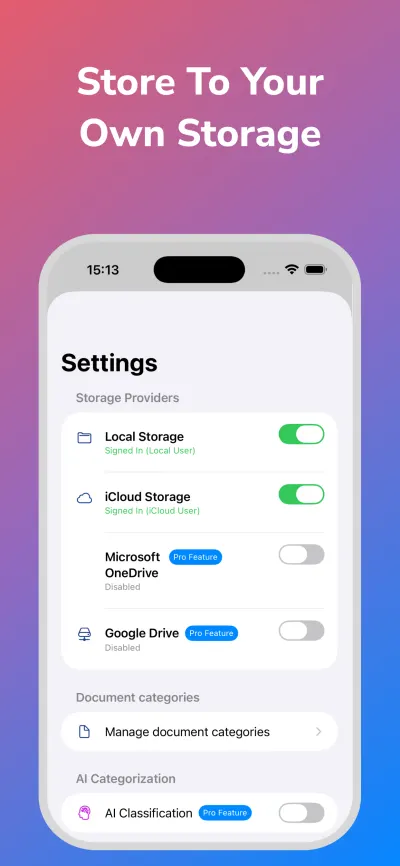
Skanae salva solo negli spazi che hai attivato, e iCloud Drive è attivo in modo predefinito. Per capire come funziona, leggi la guida allo scanner offline.
Risposte rapide
- Come organizzare documenti scansionati in automatico?
- Usa uno scanner che legge il testo e suggerisce una categoria quando salvi. Skanae Pro lo fa sul dispositivo, ti lascia correggere la categoria e ricorda la correzione per i documenti simili.
- Come organizzare i documenti di casa e quelli personali?
- Parti da una lista breve di categorie, per esempio identità, soldi, bollette e fatture, assicurazioni, casa e veicoli, documenti medici, garanzie e manuali, e dai a ogni file un nome con data, emittente e tipo di documento.
- Come nominare fatture e scontrini scansionati?
- Inizia con la data in formato anno-mese-giorno, poi l'emittente, poi il tipo di documento, per esempio 2026-03-14_acquedotto_fattura. I file restano in ordine di data e si trovano con la ricerca.
- Dove conservare i documenti scansionati?
- Tieni una posizione principale di cui ti fidi e una copia di riserva in un posto diverso. Skanae può salvare nell'archiviazione locale, su iCloud Drive, OneDrive, Google Drive o Dropbox.
Prova Skanae su iPhone o iPad
Scansiona, fai leggere il testo direttamente sul dispositivo e archivia ogni documento dove vuoi, senza creare un account.
