Gescannte Dokumente organisieren und automatisch benennen
Eine kurze Kategorienliste, ein Namensmuster, das durchsuchbar bleibt, und eine Sicherung genügen für die meisten Unterlagen. Hier steht das System und wie Skanae einen Teil davon automatisiert.
Auch verfügbar auf: English · Español · Italiano · Čeština
Dokumente digital organisieren: mit wenigen Kategorien beginnen
Die meisten Ablagesysteme scheitern an zu vielen Ordnern. Plane zehn bis fünfzehn Kategorien auf oberster Ebene ein und ordne alles einer davon zu. Für Unterlagen im Haushalt und bei Selbstständigen deckt diese Auswahl das Meiste ab:
- Identität: Reisepass, Personalausweis, Führerschein, Geburtsurkunde.
- Geld: Kontoauszüge, Steuerbescheide, Gehaltsabrechnungen, Kreditunterlagen.
- Rechnungen: Strom, Telefon und Rechnungen, die du schickst oder bekommst.
- Belege: Kaufnachweise, Auslagen, die du einreichen kannst.
- Versicherung: Policen, Schadensfälle, Schriftverkehr.
- Wohnen und Fahrzeug: Miet- oder Kreditvertrag, Fahrzeugpapiere, Wartungsnachweise.
- Medizin: Befunde, Rezepte, Überweisungen.
- Arbeit und Kunden: Verträge, Angebote, unterschriebene Vereinbarungen.
- Garantien & Anleitungen: damit du sie findest, wenn etwas kaputtgeht.
- Sonstiges: ein Sammelfach, das du ab und zu durchsiehst.
Selbstständige können innerhalb von Rechnungen und Arbeit zusätzlich nach Kunde oder Steuerjahr trennen. Füge diese zweite Ebene erst hinzu, wenn eine Kategorie zu voll wird.
Gescannte Dokumente benennen, damit du sie findest
Ein guter Name verrät dir, was eine Datei ist, ohne sie zu öffnen. Nimm jedes Mal dasselbe Muster:
datum_aussteller_was, zum Beispiel 2026-03-14_stadtwerke_rechnung.
- Setze das Datum an den Anfang, als Jahr-Monat-Tag, damit die alphabetische Reihenfolge der zeitlichen entspricht.
- Nenne danach den Aussteller oder die Person, denn danach wirst du suchen.
- Beschreibe zuletzt die Dokumentart.
- Vermeide Leerzeichen und Sonderzeichen, die in manchen Systemen Probleme machen. Bindestriche und Unterstriche sind in Ordnung.
- Halte den Namen unter etwa 40 Zeichen.
Namen wie „Scan001“ machen die Suche zunichte, weil nichts darin das Dokument beschreibt.
Was du wie lange aufbewahren solltest
Die Regeln unterscheiden sich je nach Land und Dokument. Prüfe deshalb die Vorgaben deiner Steuerbehörde. Als allgemeine Orientierung gibt es drei Stufen:
- Unbegrenzt aufbewahren: Ausweise, Geburts- und Heiratsurkunden, Grundbuch- und Eigentumsunterlagen, unterschriebene Verträge, die noch gelten.
- Mehrere Jahre aufbewahren: Steuerunterlagen und die Belege dazu, Rechnungen, Versicherungspolicen. Viele rechnen mit einer festen Zahl von Jahren ab Abgabe, aber deine eigene Vorgabe kann anders lauten.
- Bis zum Ende der Garantie oder Rückgabefrist aufbewahren: Belege für normale Einkäufe, Anleitungen.
Ein Scan ersetzt nicht immer das Original. Bei manchen Dokumenten, etwa einer Urkunde oder einem notariell beglaubigten Papier, solltest du das Papier behalten. Frage im Zweifel beim Aussteller nach.
Richtig sichern
Eine einzige Kopie auf einem Telefon ist kein Ablagesystem. Folge der 3-2-1-Regel: drei Kopien, auf zwei Arten von Speicher, eine davon an einem anderen Ort. In der Praxis können das das iPhone, ein Cloud-Dienst, dem du vertraust, und eine externe Festplatte sein, die du einmal im Jahr auffrischst. Öffne einmal im Jahr ein paar Dateien aus der Sicherung, um zu prüfen, dass sie sich wirklich öffnen lassen.
Gescannte Dokumente automatisch kategorisieren und umbenennen mit Skanae
Skanae ist genau für diesen Ablauf gebaut. Mit Skanae Pro und eingeschalteter KI-Kategorisierung in den Einstellungen geschieht Folgendes, wenn du einen Scan abschließt, alles auf dem Gerät:
- Text lesen: Die App liest den Text der Seite mit Apple Vision.
- Aufräumen und kürzen: Sie behält die Zeilen, die am aussagekräftigsten wirken, damit das Modell nicht mit Rauschen überflutet wird.
- Lokales KI-Modell fragen: Das Modell wählt aus deiner Liste eine Kategorie und schlägt einen aussagekräftigen Dateinamen vor. Es berücksichtigt dabei neben dem Text auch das Seitenbild.
- Ergebnis anzeigen: Du siehst das Ergebnis vor dem Sichern. Kategorie und Name kannst du ändern.
So wird aus „Scan 14“ ein Name, der das Dokument beschreibt. Das Umbenennen passiert beim Sichern, du musst die Datei später nicht mehr anfassen.
Die KI kann falschliegen und lernt aus deinen Korrekturen
Das Modell schlägt vor, du entscheidest. Wählt es die falsche Kategorie und du änderst sie, speichert Skanae eine kompakte Liste markanter Wörter aus diesem Dokument zusammen mit der von dir gewählten Kategorie. Teilt ein späterer Scan genug dieser Wörter mit einem Dokument, das du früher korrigiert hast, hat deine frühere Wahl Vorrang vor der des Modells. Das bleibt auf dem Gerät und funktioniert für ähnliche Dokumente, etwa die monatliche Rechnung desselben Anbieters. Es gilt für die Kategorie, nicht für den Dateinamen.
Ist die Antwort des Modells unbrauchbar, versucht Skanae, sie einem deiner Kategorienamen zuzuordnen, und legt den Scan sonst unter „Sonstige Dokumente“ ab. Das ist ein Sicherheitsnetz und keine Garantie für Genauigkeit. Wirf also einen Blick auf den Vorschlag, bis du ihm vertraust.
Eigene Kategorien
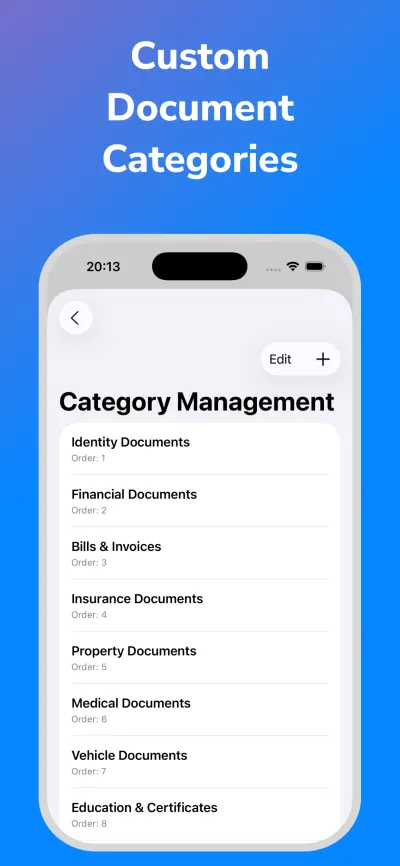
Skanae startet mit einer Standardliste für Ausweise, Finanzen, Rechnungen, Quittungen, Versicherungen, Immobilien, Medizin, Fahrzeuge, Bildung, Garantien, Reisen und Behörden. Du kannst die Liste bearbeiten und eigene Kategorien hinzufügen, etwa einen Kundennamen oder „Steuern 2026“. Das Modell wählt nur aus den Namen, die du hast. Verwende also klare Namen.
Wichtige Dokumente organisieren: wohin die Dateien gehen
Skanae kann im lokalen Speicher, in iCloud Drive, OneDrive, Google Drive oder Dropbox sichern. Lokal und iCloud sind kostenlos, OneDrive, Google Drive und Dropbox gehören zu Pro. Jeder Scan wird in jedem Speicher gesichert, den du in den Einstellungen eingeschaltet hast. Die Dateien liegen in einem Ordner mit dem Namen der Kategorie, sodass dein Cloud-Speicher so geordnet ist wie die App.
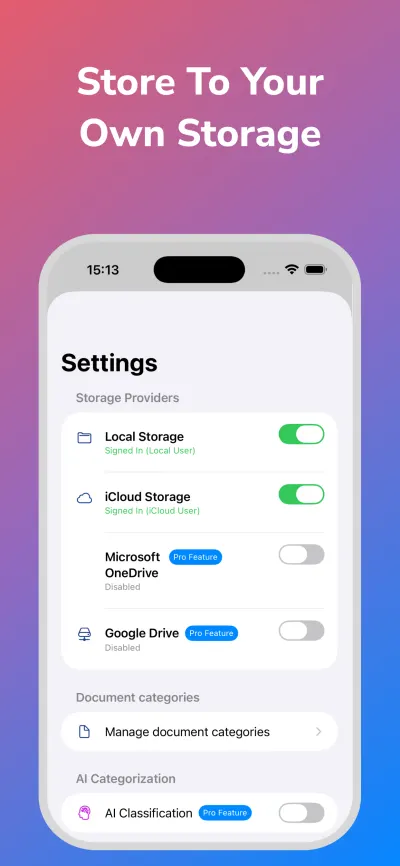
Dateien verlassen das Gerät nur dorthin, wo du sie speicherst. Beachte, dass iCloud Drive standardmäßig eingeschaltet ist. Wie das zusammenspielt, steht im Ratgeber zum Offline-Dokumentenscanner.
Kurz beantwortet
- Wie kann ich gescannte Dokumente automatisch kategorisieren?
- Nutze einen Scanner, der den Text liest und beim Sichern eine Kategorie vorschlägt. Skanae Pro macht das auf dem Gerät, lässt dich die Kategorie korrigieren und merkt sich deine Korrektur für ähnliche Dokumente.
- Kann ich gescannte Dokumente automatisch umbenennen?
- Ja. Skanae Pro schlägt beim Sichern einen Dateinamen vor, den du vor dem Speichern bestätigen oder ändern kannst. Der Vorschlag kann falsch sein, deshalb wirf einen kurzen Blick darauf.
- Wie benenne ich gescannte Rechnungen und Belege?
- Beginne mit dem Datum als Jahr-Monat-Tag, dann der Aussteller, dann die Dokumentart, zum Beispiel 2026-03-14_stadtwerke_rechnung. So bleiben die Dateien in Datumsreihenfolge und durchsuchbar.
- Wo sollte ich gescannte Dokumente speichern?
- Behalte einen Hauptspeicherort, dem du vertraust, und eine Sicherung an einem anderen Ort. Skanae kann im lokalen Speicher, in iCloud Drive, OneDrive, Google Drive oder Dropbox sichern.
Skanae auf iPhone oder iPad ausprobieren
Scannen, den Text direkt auf dem Gerät erkennen lassen und jedes Dokument dort ablegen, wo du es haben möchtest. Ganz ohne Konto.
