Třídění naskenovaných dokumentů: kategorie, názvy souborů a záloha
Krátký seznam kategorií, vzor názvů, ve kterém se dá hledat, a zvyk zálohovat zvládnou většinu papírů. Tady je celý systém a také to, co z něj Skanae zautomatizuje.
Také v jazyce: English · Deutsch · Español · Italiano
Jak třídit dokumenty doma: začněte krátkým seznamem kategorií
Většina systémů třídění selže proto, že má příliš mnoho složek. Stačí deset až patnáct hlavních kategorií a každý dokument patří do jedné z nich. Pro papíry v domácnosti a na volné noze pokryje většinu tato sada:
- Osobní doklady: pasy, občanské průkazy, řidičské průkazy, rodné listy.
- Peníze: výpisy z účtu, daňová přiznání, výplatní pásky, úvěrové smlouvy.
- Účty a faktury: energie, telefon a faktury, které vystavujete nebo dostáváte.
- Účtenky: doklady o koupi, výdaje, které můžete uplatnit.
- Pojištění: smlouvy, pojistné události, korespondence.
- Bydlení a vozidlo: nájemní nebo hypoteční smlouva, technický průkaz, servisní knížka.
- Zdraví: výsledky vyšetření, recepty, doporučení.
- Práce a klienti: smlouvy, nabídky, podepsané dohody.
- Záruky a návody: abyste je našli, až se něco pokazí.
- Ostatní: koš na vše ostatní, který čas od času projdete.
Živnostníci mohou uvnitř Účtů a Práce přidat členění podle klienta nebo podle roku. Druhou úroveň zakládejte až ve chvíli, kdy je kategorie přeplněná.
Jak pojmenovat naskenované dokumenty, aby šly dohledat
Dobrý název prozradí, co soubor obsahuje, aniž ho otevřete. Používejte pokaždé stejný vzor:
datum_vystavitel_co, například 2026-03-14_vodarny_faktura.
- Datum dejte na začátek ve tvaru rok-měsíc-den, aby abecední řazení odpovídalo chronologickému.
- Pak uveďte vystavitele nebo osobu, protože podle toho budete hledat.
- Nakonec popište druh dokumentu.
- Vyhněte se mezerám a speciálním znakům, v některých systémech dělají potíže. Pomlčky a podtržítka jsou v pořádku.
- Držte se zhruba do 40 znaků.
Názvy jako „Sken001“ vyhledávání maří, protože nic neříkají o obsahu dokumentu.
Co uchovávat a jak dlouho
Pravidla se liší podle země i druhu dokumentu, proto si je ověřte u svého finančního úřadu. Obecně se dají rozdělit do tří skupin:
- Uchovávat bez omezení: osobní doklady, rodné a oddací listy, listiny k nemovitostem, platné podepsané smlouvy.
- Uchovávat několik let: daňové doklady a účtenky k nim, faktury, pojistné smlouvy. Mnoho lidí počítá pevný počet let od podání přiznání, ale vaše povinnost může být jiná.
- Uchovávat do konce záruky nebo lhůty pro vrácení: účtenky za běžné nákupy, návody.
Sken ne vždy nahradí originál. U některých dokumentů, třeba listiny k nemovitosti nebo notářského zápisu, může být nutné papír ponechat. Pokud si nejste jistí, zeptejte se vydavatele.
Kam ukládat naskenované dokumenty: zálohujte pořádně
Jedna kopie v jednom telefonu není systém. Držte se pravidla 3-2-1: tři kopie na dvou druzích úložiště, z toho jedna jinde. V praxi to může být telefon, cloudová služba, které věříte, a externí disk, který jednou ročně obnovíte. Jednou za rok také otevřete pár souborů ze zálohy a ověřte, že se skutečně otevřou.
Jak funguje automatické třídění ve Skanae
Skanae je stavěná přesně na tento postup. Když máte Skanae Pro a v Nastavení zapnutou klasifikaci pomocí AI, provede po dokončení skenu následující, vše v zařízení:
- Přečte text na stránce pomocí Apple Vision.
- Text upraví a zkrátí, ponechá řádky, které vypadají nejvíc vypovídající, aby se model nezahltil šumem.
- Požádá místní AI model, aby vybral jednu kategorii z vašeho seznamu a navrhl výstižný název souboru. Model se přitom dívá i na obraz stránky, nejen na text.
- Ukáže vám výsledek před uložením. Kategorii i název můžete změnit.
Může se splést a učí se z vašich oprav
Model navrhuje, rozhodujete vy. Pokud vybere špatnou kategorii a vy ji změníte, Skanae si uloží stručný seznam charakteristických slov z daného dokumentu spolu s kategorií, kterou jste zvolili. Až bude další sken sdílet dost těchto slov s dokumentem, který jste dříve opravili, vaše dřívější volba převáží nad návrhem modelu. Ukládá se to v zařízení a funguje to u podobných dokumentů, například u měsíční faktury od stejného dodavatele.
Pokud je odpověď modelu nesrozumitelná, Skanae ji zkusí přiřadit k některému z názvů vašich kategorií, jinak sken zařadí do kategorie Ostatní dokumenty. To je pojistka, ne záruka přesnosti, proto návrhy zpočátku pročítejte, dokud jim nezačnete důvěřovat.
Vlastní kategorie
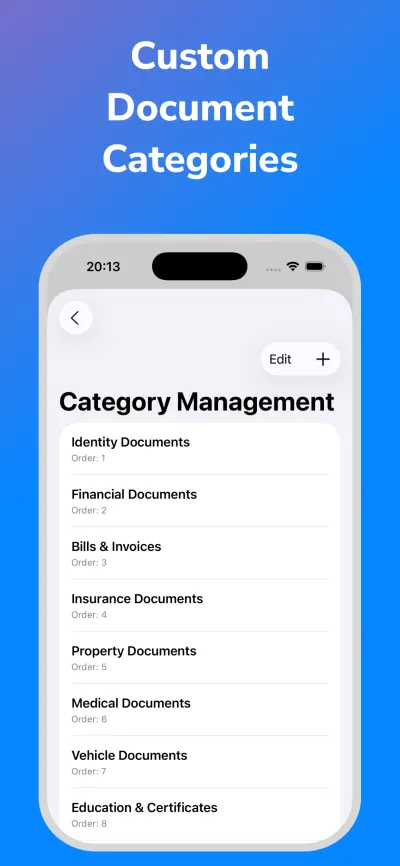
Skanae začíná s výchozí sadou, která pokrývá osobní doklady, finance, účty a faktury, účtenky, pojištění, nemovitosti, zdraví, vozidla, vzdělání, záruky, cestování a úřady. Seznam můžete upravit a přidat vlastní kategorie, třeba jméno klienta nebo „Daně 2026“. Model vybírá jen z názvů, které máte, proto je pojmenujte srozumitelně.
Vyberte, kam se soubory ukládají
Skanae umí ukládat do místního úložiště, na iCloud Drive, do OneDrive, Google Drive nebo Dropboxu. Místní úložiště a iCloud jsou zdarma, OneDrive, Google Drive a Dropbox patří do Pro. Každý sken se uloží do všech úložišť, která máte zapnutá v Nastavení. Soubory se ukládají do složky pojmenované podle kategorie, takže se vaše cloudové úložiště uspořádá stejně jako aplikace.
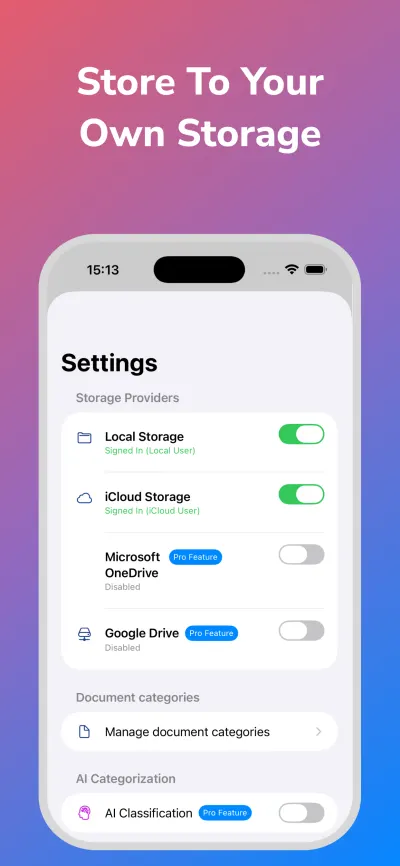
Skanae ukládá jen do úložišť zapnutých v nastavení. iCloud Drive je zapnutý už ve výchozím stavu, takže pokud chcete mít skeny jen v zařízení, vypněte ho. Jak to funguje, najdete v průvodci offline skenerem.
Rychlé odpovědi
- Jak automaticky zařadit naskenované dokumenty do kategorií?
- Použijte skener, který přečte text a při ukládání navrhne kategorii. Skanae Pro to dělá přímo v zařízení, kategorii můžete opravit a opravu si pamatuje u podobných dokumentů.
- Jak pojmenovat naskenované dokumenty a faktury?
- Začněte datem ve tvaru rok-měsíc-den, pak vystavitel a nakonec druh dokumentu, například 2026-03-14_vodarny_faktura. Soubory se pak řadí podle data a dobře se hledají.
- Kam ukládat naskenované dokumenty?
- Mějte jedno hlavní místo, kterému věříte, a jednu zálohu jinde. Skanae umí ukládat do místního úložiště, na iCloud Drive, do OneDrive, Google Drive nebo Dropboxu.
Vyzkoušejte Skanae na iPhonu nebo iPadu
Naskenujte papír, nechte text přečíst přímo v zařízení a uložte každý dokument tam, kam chcete. Bez zakládání účtu.
