Jak naskenovat dokument na iPhonu do PDF
Na jednorázový sken aplikaci nepotřebujete. Tady je postup, jak naskenovat dokument na iPhonu bez instalace, jak sestavit čisté vícestránkové PDF a kdy se hodí skener navíc.
Také v jazyce: English · Deutsch · Español · Italiano
Jak naskenovat dokument na iPhonu přes Poznámky
iPhone umí proměnit papír v PDF bez instalace čehokoli. Nejrychlejší cesta vede přes Poznámky.
- Otevřete Poznámky a založte novou poznámku.
- Klepněte na tlačítko fotoaparátu (podle verze iOS je to někdy tlačítko přílohy) a zvolte Naskenovat dokumenty.
- Namiřte telefon na stránku. Skener ji ohraničí a ve chvíli, kdy telefon drží klidně, ji sám nasnímá. Můžete přepnout na ruční snímání a spoušť stisknout sami.
- Totéž zopakujte u každé další stránky. Miniatury se skládají v rohu obrazovky.
- Klepněte na Uložit. Stránky se vloží do poznámky jako jeden sken.
- Chcete-li z něj dostat PDF, klepněte na sken v poznámce, pak na tlačítko sdílení a zvolte Uložit do Souborů, nebo ho pošlete přímo z nabídky Sdílet.
Jak skenovat do PDF na iPhonu přes Soubory
Pokud má PDF vzniknout rovnou ve složce a ne v poznámce, použijte Soubory. Otevřete aplikaci Soubory, přejděte do složky, kam má dokument patřit, klepněte na tlačítko se třemi tečkami a zvolte Naskenovat dokumenty. Naskenujte stránky, klepněte na Uložit a Soubory vytvoří v dané složce jedno PDF se všemi stránkami. Podržte na souboru prst a zvolte Přejmenovat, ať má smysluplný název.
Na jednorázový dopis nebo formulář, který potřebujete poslat e-mailem, to opravdu stačí.
Tipy pro čistý sken
- Skenujte při rovnoměrném světle. Dobře funguje denní světlo, vyhněte se stínům.
- Položte stránku na tmavý, hladký podklad. Kontrast mezi papírem a stolem pomáhá skeneru najít okraje.
- Papír vyrovnejte. Přeložený nebo zvlněný papír zkresluje text.
- Držte telefon rovnoběžně se stránkou. Skener část náklonu opraví, ale z rovného záběru vyjdou ostřejší rohy.
- Před uložením zkontrolujte okraje. Po nasnímání můžete rohy ořezu přetáhnout. Nejčastější chybou je uříznutá patička nebo chybějící řádek s podpisem.
- Zvolte vhodný filtr. Barva se hodí pro účtenky s logem a razítky. Stupně šedi nebo černobílý filtr zlepší čitelnost drobného písma na obyčejných formulářích a zmenší soubor.
Jak skenovat do jednoho souboru PDF
Skenujte všechny stránky v jedné relaci. Po každé stránce neukládejte, jinak skončíte s pěti jednostránkovými soubory. Stránky si před začátkem srovnejte do správného pořadí a skenujte od první k poslední. U oboustranného listu nezapomeňte na rub.
Pokud je výsledné PDF zbytečně velké, skenujte černobíle nebo ve stupních šedi a do jednoho souboru dávejte jen stránky, které k sobě patří.
Kde najdu naskenované dokumenty v iPhonu
Kam se PDF uloží, záleží na tom, odkud jste skenovali:
- Poznámky: sken zůstává uvnitř poznámky, v účtu, ke kterému poznámka patří (iCloud, nebo Na mém iPhonu). Samostatným souborem se stane, až na něj klepnete, pak na tlačítko sdílení a zvolíte Uložit do Souborů.
- Soubory: PDF se uloží do složky, kterou jste měli otevřenou, když jste klepli na Naskenovat dokumenty. Nevíte-li, která to byla, podívejte se do sekce Nedávné v aplikaci Soubory.
- Skanae: každý sken se uloží jako PDF do složky Skanae, do podsložky podle kategorie, a to do všech úložišť, která máte zapnutá v Nastavení.
Když se vám sken zdánlivě ztratil, vyhledejte ho v Souborech. V Poznámkách zadejte do hledání a vyberte návrh Poznámky s naskenovanými dokumenty. Zobrazí se všechny poznámky, které obsahují sken.
Je naskenované PDF prohledávatelné
Sken je fotografie textu. Prohledávatelné PDF navíc ví, jaké znaky na stránce jsou, díky čemu v něm najdete číslo faktury nebo označíte řádek ke zkopírování. Tomuto rozpoznání textu se říká OCR.
Novější verze iOS rozpoznávají text na fotkách i skenech, takže na naskenované stránce často půjde podržením označit slovo a hledání ve Spotlightu nebo v Souborech ho někdy najde. Kolik z toho funguje, závisí na verzi iOS a na místě uložení, proto si to vyzkoušejte: naskenujte stránku a vyhledejte nějaké výrazné slovo.
Když z naskenovaného dokumentu opisujete čísla, porovnejte je s papírem. OCR umí přečíst pětku jako šestku.
Skanae takové PDF nevytváří. Sken ukládá jako obrazové PDF, bez textové vrstvy. Pokud potřebujete hledat přímo v souboru, použijte nástroj, který PDF textovou vrstvu (OCR) doplní, nebo si nechte originál v Souborech, kde slova může najít iOS.
Pojmenujte a zařaďte dokument hned při skenování
Výchozí názvy jako „Sken 14“ jsou za půl roku k ničemu. Přejmenujte dokument hned při ukládání, dokud víte, o co jde. Osvědčený vzor: 2026-10-dodavatel-co.pdf, třeba 2026-10-elektrina-faktura.pdf. Rok a měsíc na začátku udrží soubory seřazené podle data v kterékoli složce.
Pak soubor vložte do složky, která odpovídá jeho obsahu. Pokud používáte iCloud Drive, snáz se udržuje několik málo hlavních složek než hluboký strom.
Čím se Skanae liší
Skanae je skener dokumentů pro iPhone a iPad. Tady je, co umí a v čem se shoduje s vestavěnou možností.
K nasnímání používá systémovou kameru dokumentů od Applu, tedy stejné hledání okrajů a opravu perspektivy jako v Poznámkách, takže kvalita surového skenu je srovnatelná. Stránky se spojí do jednoho PDF. Rozdíl je v tom, co následuje.
- Skenování zdarma. Snímání, vícestránkové PDF a ukládání do místního úložiště nebo na iCloud Drive jsou zdarma.
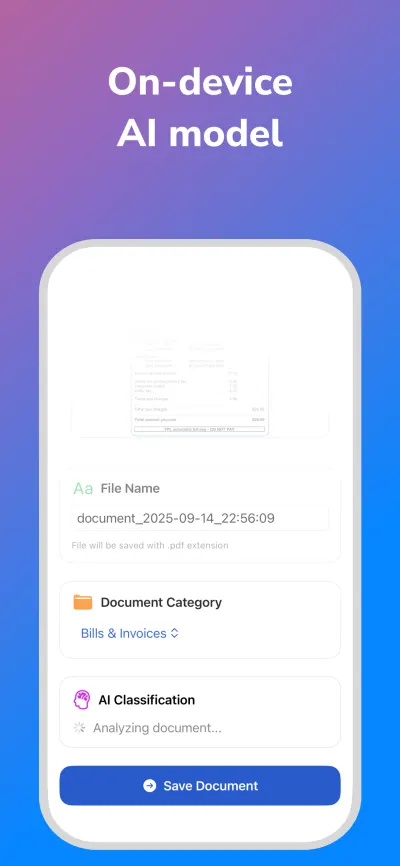
- Automatická kategorie a název (Skanae Pro). Aplikace přečte text na skenu pomocí Apple Vision přímo v zařízení. Z textu a z obrazu stránky pak AI model v zařízení navrhne kategorii (například Účty a faktury) a výstižný název souboru místo časového razítka. Obojí můžete před uložením změnit. Text slouží jen k pojmenování a třídění, uložené PDF zůstává obrazové.
- Úložiště podle vašeho výběru. Místní úložiště a iCloud Drive jsou zdarma, OneDrive, Google Drive a Dropbox patří do Pro. Skeny se ukládají do všech úložišť, která máte zapnutá v Nastavení. Soubory jdou do složky pojmenované podle kategorie.
- Bez účtu. Nemusíte se nikde registrovat.
Skenujete-li jen občas nějaký dokument, stačí Poznámky nebo Soubory. Pokud skenujete papíry pravidelně a nebaví vás přejmenovávat, ušetří čas aplikace, která pojmenuje a zařadí za vás.
Jak toto zpracování ovlivňuje soukromí, se dočtete v průvodci offline skenerem.
Rychlé odpovědi
- Jak naskenovat dokument na iPhonu bez aplikace?
- Otevřete Poznámky a v nabídce u fotoaparátu zvolte Naskenovat dokumenty, nebo otevřete Soubory, klepněte na tlačítko se třemi tečkami a zvolte Naskenovat dokumenty. Obě cesty vytvoří PDF z jedné nebo více stránek.
- Jak skenovat do jednoho souboru PDF?
- Skenujte všechny stránky v jedné relaci a mezi stránkami neukládejte. V náhledu zkontrolujte počet stránek a uložte jednou. Všechny stránky skončí v jediném PDF.
- Kde najdu naskenované dokumenty v iPhonu?
- Sken z Poznámek zůstává v dané poznámce, dokud ho nesdílíte nebo neuložíte do Souborů. Sken ze Souborů je PDF ve složce, kterou jste měli otevřenou. Pomůže i sekce Nedávné v aplikaci Soubory.
- Proč je moje naskenované PDF tak velké?
- Barevné skeny více stránek se sčítají. U běžného textu použijte filtr ve stupních šedi nebo černobílý, skenujte jen potřebné stránky a samostatné dokumenty ukládejte do samostatných PDF.
- Je naskenované PDF prohledávatelné?
- Samo od sebe ne vždy. Novější verze iOS umí v naskenovaných stránkách rozpoznat text, ale záleží na verzi systému a na tom, kam je soubor uložený. Vyzkoušejte hledání podle slova ze stránky.
Vyzkoušejte Skanae na iPhonu nebo iPadu
Naskenujte papír, nechte text přečíst přímo v zařízení a uložte každý dokument tam, kam chcete. Bez zakládání účtu.
