Cómo escanear documentos con el iPhone y guardarlos en PDF
Para un escaneo suelto no necesitas ninguna app. Te explicamos el método que ya trae el iPhone, cómo conseguir un PDF limpio de varias páginas y cuándo compensa un escáner específico.
También disponible en: English · Deutsch · Italiano · Čeština
Escanear documentos con el iPhone usando Notas
Tu iPhone ya puede convertir un papel en PDF sin instalar nada. La vía más rápida es la app Notas.
- Abre Notas y crea una nota nueva.
- Toca el botón de la cámara (o el de adjuntos, según tu versión de iOS) y elige Escanear documentos.
- Coloca el móvil sobre la hoja. El escáner reconoce el contorno y captura la página solo cuando el móvil está quieto. También puedes pasar a captura manual y pulsar tú el disparador.
- Repite con cada página. Las miniaturas se apilan en una esquina.
- Toca Guardar. Las páginas se añaden a la nota como un único escaneo.
- Para sacar un PDF, toca el escaneo dentro de la nota, pulsa el botón de compartir y elige Guardar en Archivos, o envíalo desde el menú Compartir.
Escanear documentos a PDF con la app Archivos
Si prefieres que el PDF nazca en una carpeta y no en una nota, usa Archivos. Abre la app Archivos, ve a la carpeta donde quieres guardarlo, toca el botón Más (los tres puntos) y elige Escanear documentos. Escanea las páginas y toca Guardar: Archivos crea en esa carpeta un único PDF con todas ellas. Mantén pulsado el archivo y elige Renombrar para ponerle un nombre de verdad.
Para una carta suelta o un formulario que tienes que mandar por correo, con esto basta.
Consejos para un escaneo limpio
- Usa luz uniforme. La luz natural funciona bien. Evita las sombras.
- Pon la hoja sobre una superficie oscura y lisa. El contraste entre el papel y la mesa ayuda al escáner a encontrar los bordes.
- Alisa la hoja. El papel doblado o curvado deforma el texto.
- Mantén el móvil paralelo a la hoja. El escáner corrige algo de inclinación, pero una toma recta da esquinas más nítidas.
- Revisa los bordes antes de guardar. Después de capturar puedes arrastrar las esquinas del recorte. El fallo más habitual es cortar el pie de página o la línea de la firma.
- Elige el filtro adecuado. El color va bien para documentos con logotipos y sellos. La escala de grises o el blanco y negro facilitan la lectura de la letra pequeña en formularios sencillos y reducen el tamaño del archivo.
Cómo escanear varias páginas en un PDF
Sigue escaneando páginas en la misma sesión. No guardes después de cada una, o acabarás con cinco archivos de una página. Ordena las hojas antes de empezar y escanea de la primera a la última. Si la hoja tiene texto por las dos caras, no olvides el reverso.
Documentos escaneados: dónde se guardan en el iPhone
El sitio donde acaba el PDF depende de dónde empezaste a escanear.
- Notas: el escaneo se guarda dentro de la nota, en la cuenta a la que pertenece la nota (iCloud o En mi iPhone). No es un archivo independiente hasta que tocas el escaneo, pulsas el botón de compartir y eliges Guardar en Archivos.
- Archivos: el PDF se guarda en la carpeta que tenías abierta al tocar Escanear documentos. Si no recuerdas cuál era, mira en Recientes dentro de Archivos.
- Skanae: cada escaneo se guarda como PDF en una carpeta de Skanae, dentro de una subcarpeta con el nombre de su categoría, en todos los almacenamientos que tengas activados en Ajustes.
Buscar documentos escaneados en el iPhone
Si un escaneo parece haber desaparecido, búscalo en Archivos: mira primero en Recientes y después usa el buscador con una parte del nombre. En Notas, escribe en el buscador y elige la sugerencia de notas con documentos escaneados para ver todas las notas que contienen un escaneo.
¿El PDF escaneado permite buscar texto?
Un escaneo es una fotografía de un texto. Un PDF con texto buscable sabe además qué caracteres hay en la página, y eso es lo que te permite buscar un número de factura o seleccionar una línea para copiarla. Ese paso de reconocimiento se llama OCR.
Las versiones recientes de iOS reconocen texto en fotos y escaneos. Por eso muchas veces puedes mantener pulsada una palabra de una página escaneada para seleccionarla, y a veces Spotlight o la búsqueda de Archivos la encuentran. Cuánto funcione depende de tu versión de iOS y de dónde se guardó el archivo, así que compruébalo: escanea una página y busca una palabra poco común.
Si copias cifras de un escaneo, contrástalas con el papel. El OCR puede leer un 5 como un 6.
Skanae no genera este tipo de PDF. Guarda tu escaneo como un PDF de imagen, sin capa de texto. Si necesitas buscar dentro del propio archivo, usa una herramienta que añada capa de texto (OCR) a los PDF, o conserva el original en Archivos, donde iOS quizá pueda encontrar las palabras.
Ponle nombre y archívalo mientras escaneas
Los nombres por defecto, como «Escaneo 14», no sirven de nada seis meses después. Renombra el archivo en el momento de guardarlo, cuando aún sabes qué documento es. Un patrón que funciona: 2026-10-emisor-que.pdf, por ejemplo 2026-10-factura-luz.pdf. Empezar por el año y el mes mantiene los archivos ordenados por fecha en cualquier carpeta.
Después, mete el archivo en una carpeta que corresponda a lo que es. Si usas iCloud Drive, es más fácil mantener unas pocas carpetas principales que un árbol profundo.
En qué se diferencia Skanae
Skanae es una app de escáner para iPhone y iPad. Esto es lo que hace y en qué coincide con la opción integrada.
La captura usa la cámara de documentos de Apple, con el mismo tipo de detección de bordes y corrección de perspectiva que tienes en Notas, así que la calidad del escaneo en bruto es comparable. Las páginas se combinan en un único PDF. La diferencia está en lo que ocurre después.
- Escaneo gratis. La captura, el PDF de varias páginas y el guardado en el almacenamiento local o en iCloud Drive son gratuitos.
- Categoría y nombre automáticos (Skanae Pro). La app lee el texto del escaneo con Apple Vision, en el propio dispositivo. Con ese texto y la imagen de la página, un modelo de IA en el dispositivo sugiere una categoría (por ejemplo, Facturas y recibos) y un nombre de archivo descriptivo en lugar de una marca de tiempo. Puedes cambiar ambos antes de guardar. El texto solo se usa para poner nombre y clasificar; el PDF guardado sigue siendo un PDF de imagen.
- Tú eliges dónde guardar. El almacenamiento local y iCloud Drive son gratuitos; OneDrive, Google Drive y Dropbox son Pro. Los escaneos se guardan en todos los almacenamientos que hayas activado en Ajustes. Los archivos van a una carpeta con el nombre de la categoría.
- Sin cuenta. No hay que registrarse en ningún sitio.
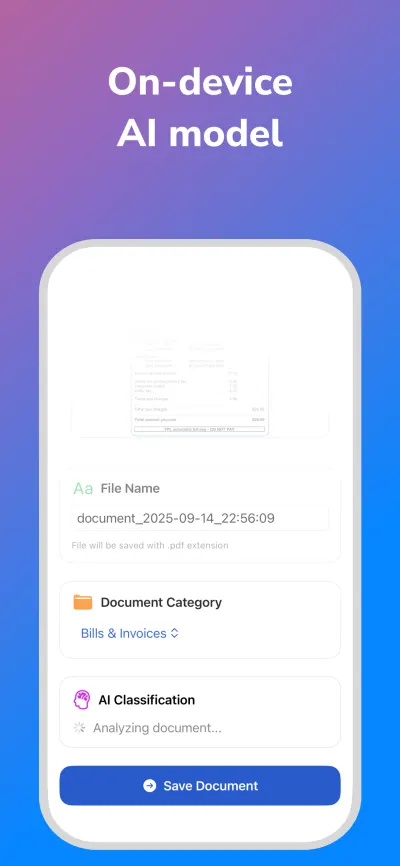
Si solo escaneas algún documento de vez en cuando, Notas o Archivos van bien. Si escaneas papeleo con regularidad y odias renombrar, una app que pone el nombre y archiva por ti ahorra tiempo.
Para saber cómo influye ese tratamiento en tu privacidad, lee la guía del escáner sin conexión.
Respuestas rápidas
- ¿Se pueden escanear documentos con el iPhone sin instalar una app?
- Sí. Abre Notas y elige Escanear documentos, o abre Archivos, toca el botón Más y elige Escanear documentos. Los dos métodos crean un PDF con una o varias páginas.
- ¿Cómo escanear varias páginas en un solo PDF con el iPhone?
- Sigue escaneando en la misma sesión sin guardar entre página y página, comprueba el número de páginas en la vista previa y guarda una sola vez. Todas las páginas acaban en un único PDF.
- Documentos escaneados: ¿dónde se guardan en el iPhone?
- Un escaneo hecho en Notas se queda dentro de esa nota hasta que lo compartes o lo guardas en Archivos. Un escaneo hecho en Archivos se guarda como PDF en la carpeta que tenías abierta.
- ¿Cómo busco documentos escaneados en el iPhone?
- En Archivos, mira en Recientes o busca por el nombre. En Notas, usa el buscador y elige la sugerencia de notas con documentos escaneados para ver todas las notas que contienen un escaneo.
- ¿Por qué pesa tanto mi PDF escaneado?
- Muchas páginas en color suman mucho. Usa el filtro de escala de grises o de blanco y negro para texto sencillo, escanea solo las páginas necesarias y guarda los documentos distintos en PDF distintos.
- ¿Se puede buscar texto dentro de un PDF escaneado?
- No siempre. Las versiones recientes de iOS reconocen texto en los escaneos, pero cuánto puedes buscar depende de tu versión de iOS y de dónde esté guardado el archivo. Pruébalo con una palabra de la página.
Prueba Skanae en tu iPhone o iPad
Escanea, deja que el texto se lea en el propio dispositivo y guarda cada documento donde quieras, sin crear una cuenta.
